
WorkBuddy 配置
在 WorkBuddy 中新增 QiyuanHub Provider:准备 Key,按步骤填写 Base URL 与模型,保存后即可对话与补全。
01
适用说明
WorkBuddy 提供补全、解释、注释、单测与修 Bug 等能力。通过自定义 Provider 接入 QiyuanHub 的 OpenAI 兼容接口后,即可在 IDE 内使用平台已上线模型。
02
开始前请确认
插件自带模型列表可能与平台不同步,优先手动填写定价页中的 slug。
- 已注册并登录 QiyuanHub(官网注册页完成邮箱验证)
- 账号状态为 active:控制台可正常创建 API Key;pending 审核中无法调用
- 已在「控制台 → API 密钥」创建密钥,格式为 `sk-opc-...`(完整 Key 仅创建时显示一次)
- 钱包有可用余额,或仍有体验额度
- 已从「模型 & 定价」确认目标模型为「已上线」,推荐先用 `deepseek-v4.1` 做连通验证
03
对接参数(复制用)
- Base URL:`https://api.qiyuanapi.cc/v1`(必须带 `/v1`,不要写成 `https://api.qiyuanapi.cc`)
- API Key:`sk-opc-你的密钥`(请求头为 `Authorization: Bearer <key>`)
- 模型 ID:使用定价页中的 slug:`deepseek-v4.1`
04
先用 curl 确认网关可用
export OPC_API_KEY="sk-opc-your-api-key"

curl https://api.qiyuanapi.cc/v1/chat/completions \
  -H "Authorization: Bearer $OPC_API_KEY" \
  -H "Content-Type: application/json" \
  -d '{
    "model": "deepseek-v4.1",
    "messages": [{"role": "user", "content": "你好,请用一句话介绍自己"}]
  }'
05
在 WorkBuddy 中完成配置
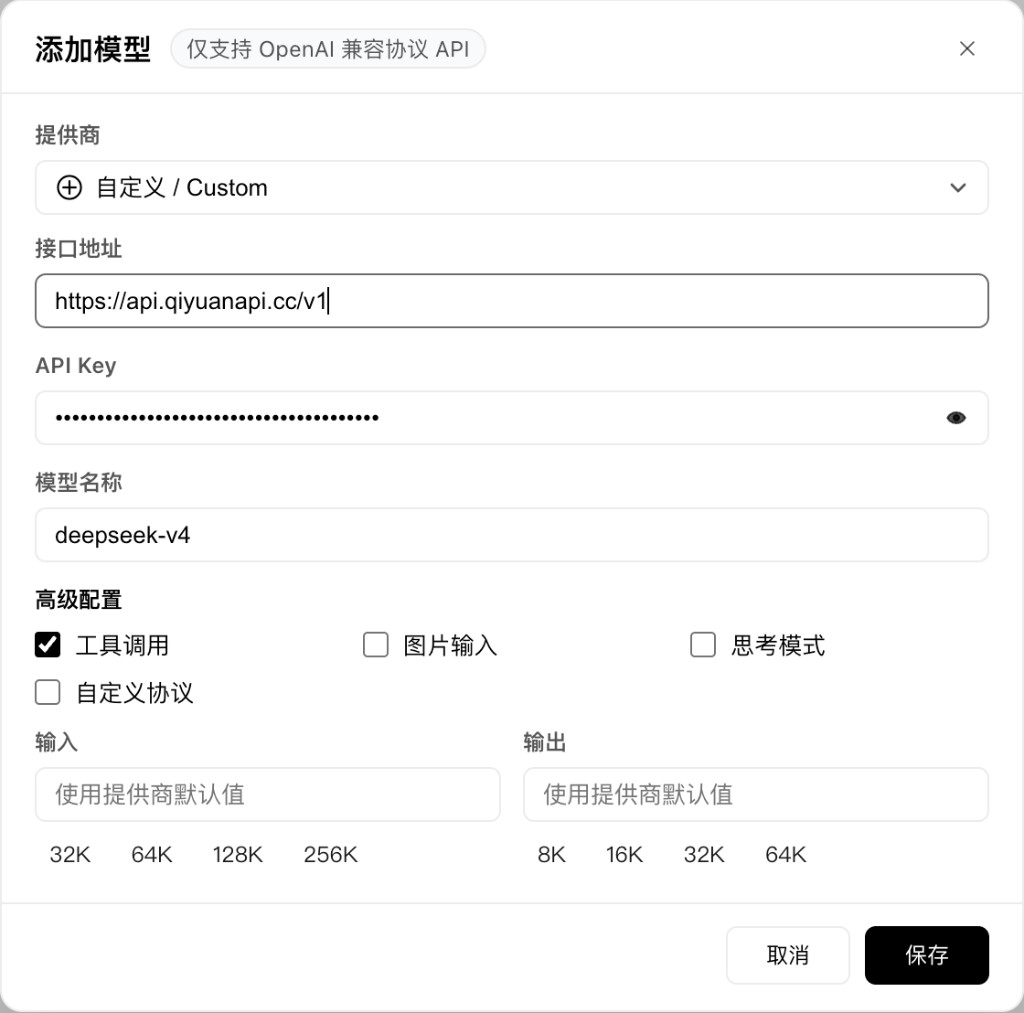
1. 打开 WorkBuddy 设置
侧边栏点击 WorkBuddy 图标 → 齿轮 / Settings。
2. 进入 Models / Providers
在设置侧栏选择 Models、Providers 或「自定义模型」相关入口。
3. 新建或编辑 Provider
类型选择 OpenAI Compatible / Custom。
4. 填写连接信息
- API Base URL:https://api.qiyuanapi.cc/v1
- API Key:sk-opc-你的密钥
- Model:deepseek-v4.1(或定价页其他已上线 slug)
5. 确认保存
点击「确定 / Confirm / Save」。回到聊天面板,确认当前模型已切换到你刚配置的 Provider。
06
验证与日常使用
1. 聊天验证
在输入框发送「你好」,确认有流式或完整回复。
2. 功能验证(任选)
- 对选中代码使用「解释 / 注释」
- 触发补全或「生成单测」
- 到控制台「使用日志」核对 model 与费用
07
排错
- 401 unauthorized — Key 错误、被禁用,或未加 `Bearer ` 前缀
- 402 / quota_exceeded — 余额不足,请充值或使用兑换码
- 403 application_pending — 账号尚未审核通过
- 403 ip_not_allowed — 当前 IP 不在该 Key 白名单内(若你开启了 IP 限制)
- model_not_allowed / 模型不存在 — slug 写错,或模型未上线 / 无权限
- 429 rate_limited — 触发限流,稍后重试或降低并发
- 保存后仍连不上:确认弹窗点了确认,并重启 IDE
- 下拉列表没有目标模型:不要依赖列表,直接手动输入 slug
- 有时成功有时失败:检查是否误切回了官方 Provider 或空 Key 配置