
CC Switch 统一配置
用 CC Switch 统一管理 Claude Code、Codex、OpenCode、OpenClaw 等客户端的 QiyuanHub 接入,避免为每个工具单独维护配置文件。
适用说明
CC Switch 是跨平台桌面端配置助手,支持 Claude Code、Codex、Gemini CLI、OpenCode、OpenClaw 等。把供应商指到 QiyuanHub 后,各客户端会从 CC Switch 读取 Base URL 与 API Key,统一计费与模型路由。
- 适合:同时使用多种 CLI / IDE Agent 的开发者
- 协议:OpenAI Compatible(Chat Completions)
- 推荐:优先用控制台「一键导入 CC Switch」,再按需微调模型
开始前请确认
- 已注册并登录 QiyuanHub,账号状态为 active
- 已在「控制台 → API 密钥」创建密钥(格式 `sk-opc-...`,完整 Key 仅创建时显示一次)
- 钱包有可用余额,目标模型在定价页为「已上线」
- 本机已安装 CC Switch 桌面端(安装后会注册 `ccswitch://` 协议)
安装 CC Switch
项目地址:https://github.com/farion1231/cc-switch ;官网下载:https://ccswitch.io 。请从 Releases 下载对应系统的最新版本并安装。
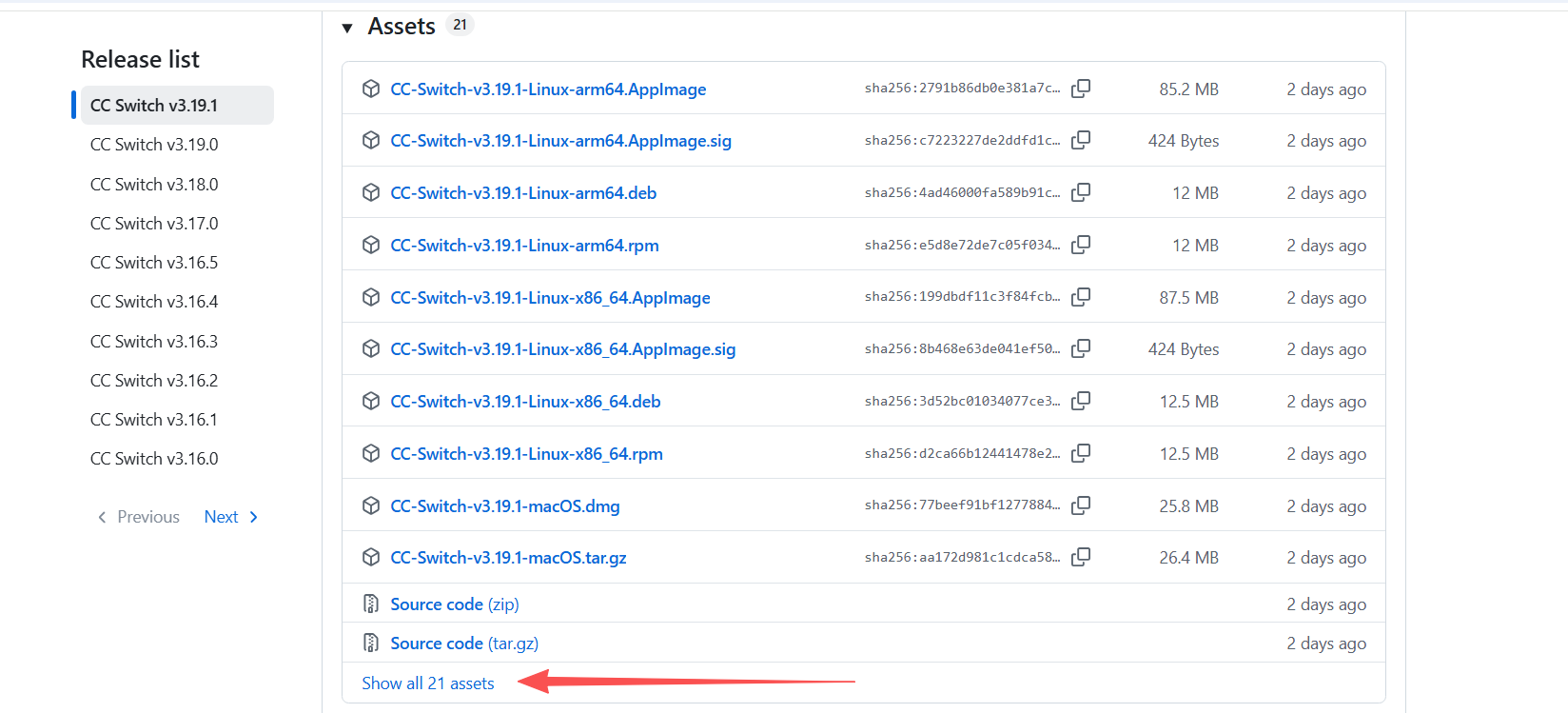
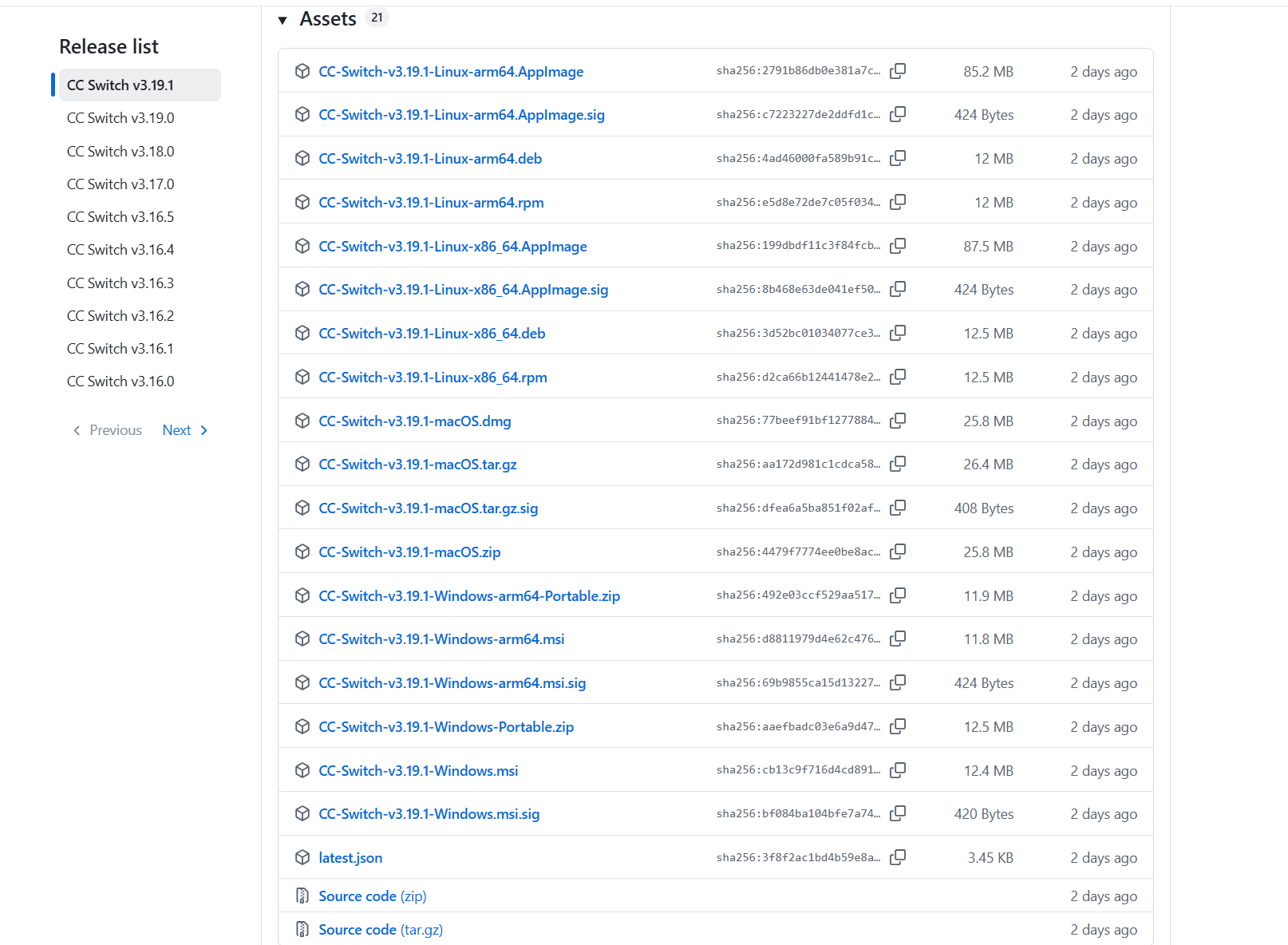
# 1. 打开官网或 GitHub Releases
# https://ccswitch.io
# https://github.com/farion1231/cc-switch/releases

# 2. 下载 macOS 安装包(.dmg / .pkg)并安装

# 3. 首次打开若提示协议未注册,可执行:
/usr/bin/open -a "CC Switch" --args --register-protocol

# 4. 确认能打开应用后即可进行导入方式一:控制台一键导入(推荐)
QiyuanHub 控制台已对接 CC Switch 深度链接(`ccswitch://`)。创建密钥后可直接唤起本机应用并带入配置。
1. 打开控制台 → API 密钥
确认列表中有可用密钥;若刚创建,请先复制保存完整 `sk-opc-...`。
2. 点击「导入 CC Switch」
在操作列、禁用按钮前。若本会话刚创建过该密钥,会直接唤起 CC Switch;否则需粘贴完整 Key。
3. 选择应用类型
- Codex — Codex CLI / OpenAI 兼容客户端(默认)
- Claude Code — Claude Code CLI
- OpenCode / Gemini CLI / OpenClaw — 按你实际使用的工具选择
4. 在 CC Switch 确认导入
浏览器会提示打开 CC Switch。确认弹窗中应看到类似信息后点击「导入」:
- 供应商名称:QiyuanHub · <你的密钥名>
- 官网:当前站点地址
- API 端点:https://api.qiyuanapi.cc/v1
- API 密钥:sk-opc-…(已脱敏展示)
- 模型:deepseek-v4.1(可按需修改)
- 用量查询:已启用(默认每 15 分钟)
5. 在目标客户端验证
重启终端或对应 CLI,发送一句测试对话;再到 QiyuanHub「使用日志」确认有请求记录。
方式二:在 CC Switch 内手动添加
# 对接参数速查
Base URL : https://api.qiyuanapi.cc/v1
API Key  : sk-opc-your-api-key
Model : deepseek-v4.11. 打开 CC Switch → 添加配置 / 添加供应商
顶部切换到目标应用(Claude / Codex / OpenCode 等),再点击右上角「+」或「添加供应商」。
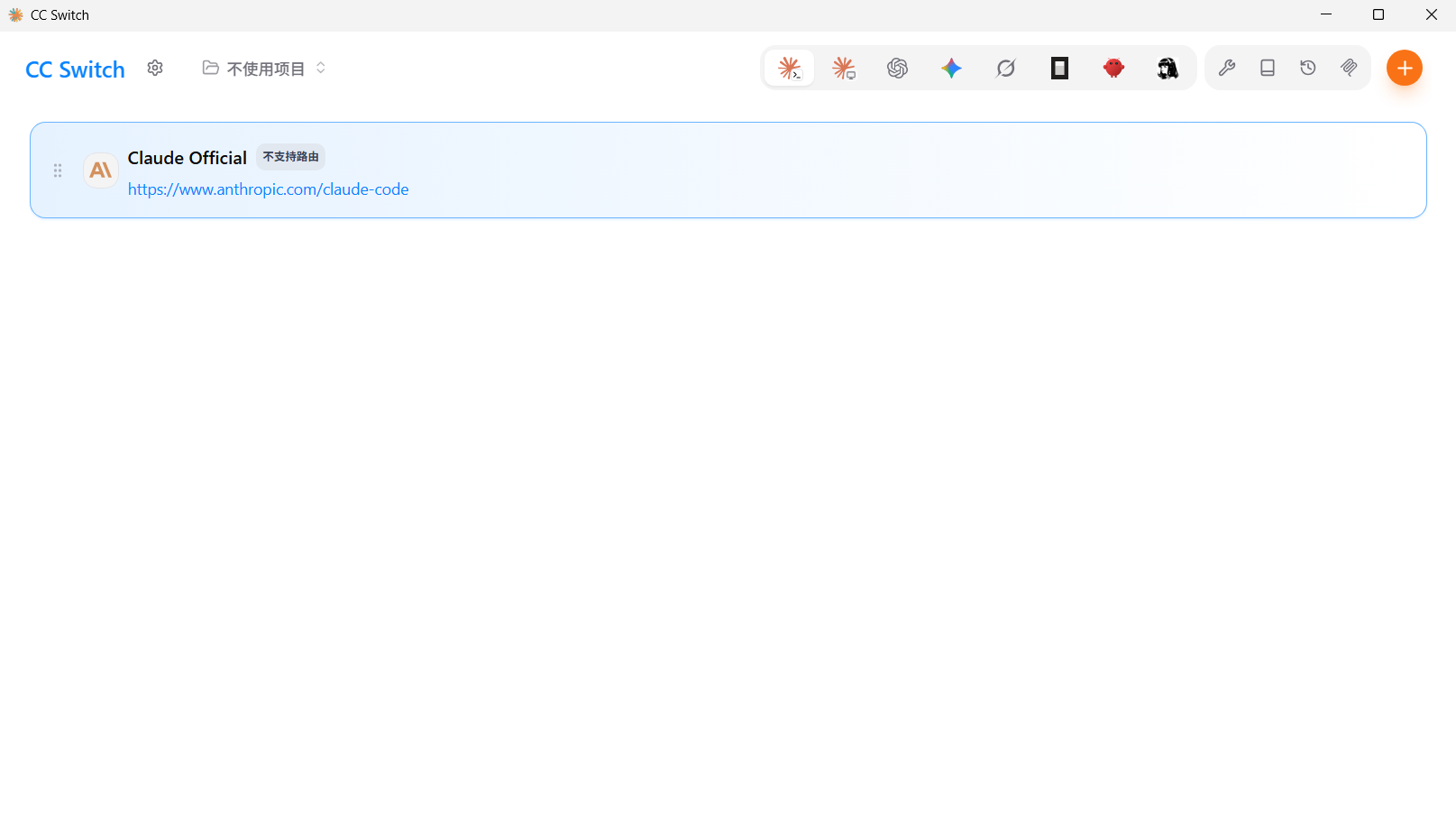
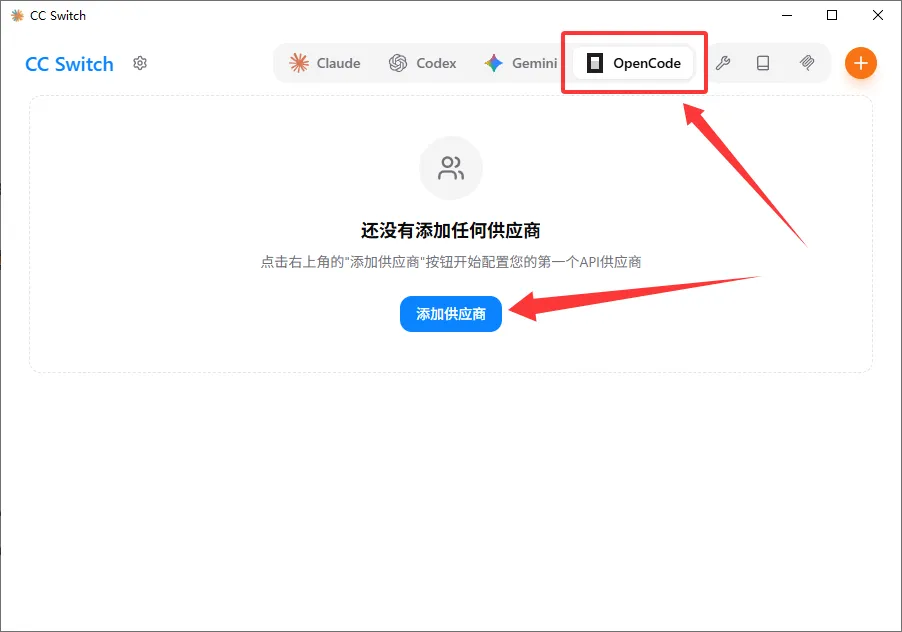
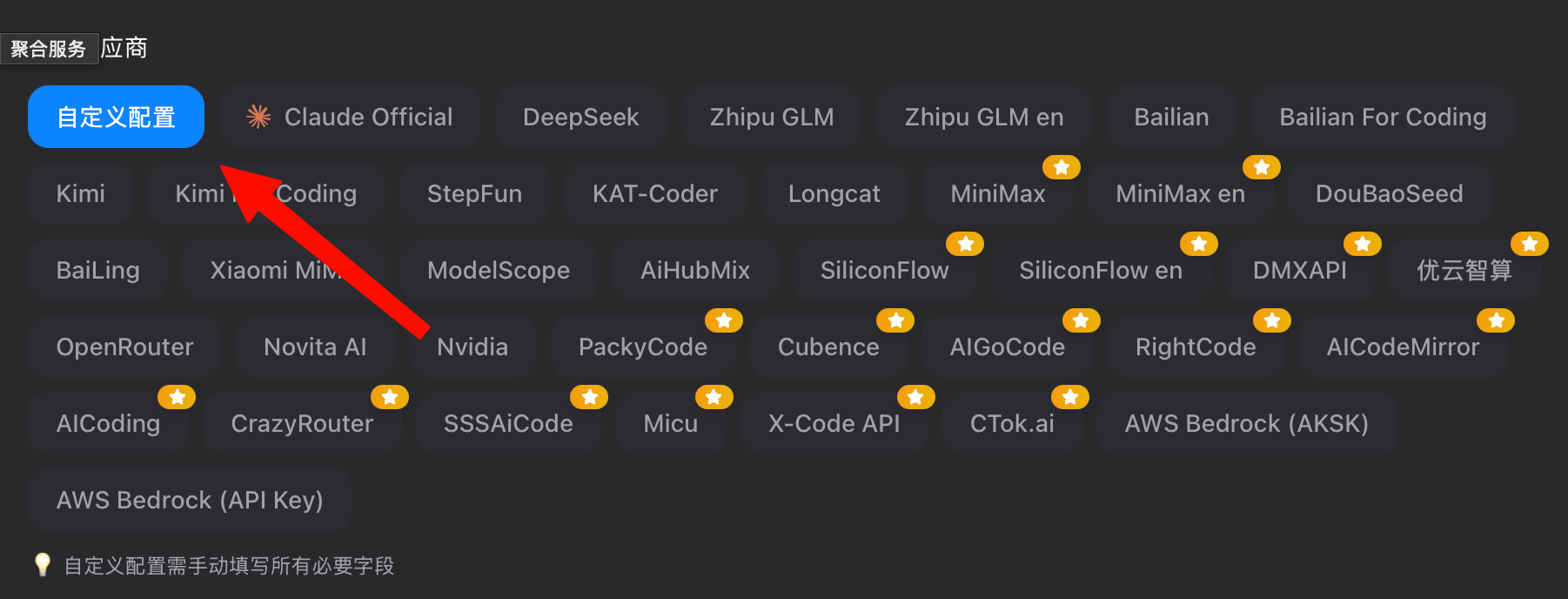
2. 选择「自定义配置」
不要选其他平台的预设供应商;用自定义 / OpenAI Compatible 才能指向 QiyuanHub。
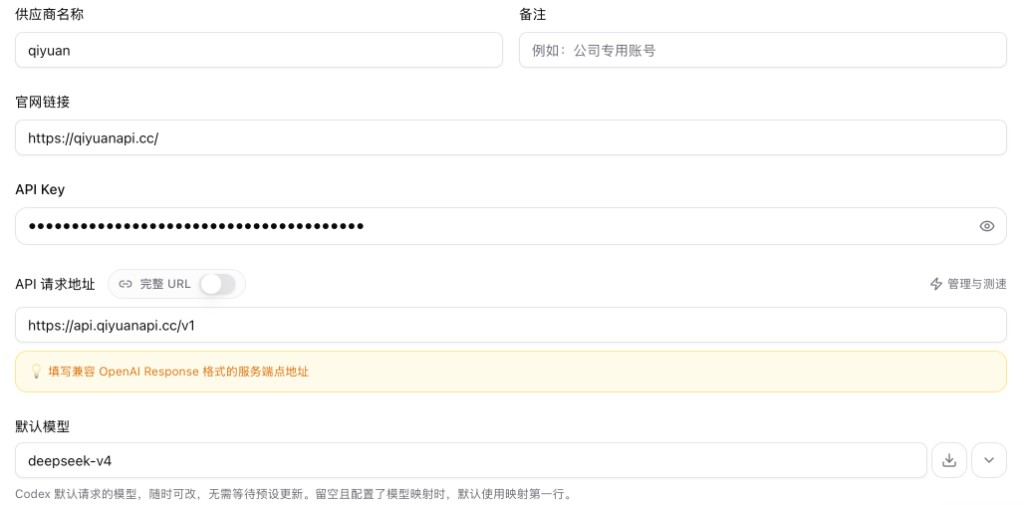
3. 填写自定义 / OpenAI Compatible 供应商
- 供应商名称:QiyuanHub(或任意便于识别的名称,如图中 `qiyuan`)
- 官网链接:可填 https://qiyuanapi.cc/
- API 端点 / Base URL:https://api.qiyuanapi.cc/v1(Codex / OpenAI 兼容务必带 /v1)
- API Key:控制台创建的 sk-opc-...
- 默认模型:填写定价页 slug(deepseek-v4.1)
- 填写默认模型后,点击右侧「下载」按钮拉取可用模型列表,再从下拉中选择或核对 slug
4. 保存并启用该供应商
启用后,对应客户端会读取此配置,无需再手改各工具本地文件(高级定制除外)。
密钥分组与模型建议
创建 API 密钥时可选择分组。分组影响可用模型集合与计费倍率(以控制台 / 定价页为准):
- default — 自营 DeepSeek V4.1 · 默认渠道(倍率 1x)
- studio — 自营 DeepSeek V4.1 · Studio 渠道(倍率 1.25x)
- custom — 手动勾选模型白名单;目前公开可用模型仍是 deepseek-v4.1,后续上新模型时再扩白名单
- 模型填写:`deepseek-v4.1`;思考深浅用 reasoning_effort 调,见「思考强度设置」
- 模型名必须与定价页 slug 完全一致,不要填写插件内置的官方模型名(除非碰巧相同)
各客户端使用注意
- Claude Code:在 CC Switch 中选择 app=Claude;导入后一般无需再设 ANTHROPIC_* 环境变量
- Codex / OpenAI 兼容 CLI:选择 app=Codex;Base URL 必须带 `/v1`
- OpenCode:选择 app=OpenCode,或继续使用文档中的 opencode.json 自定义 Provider
- OpenClaw:选择 app=OpenClaw;部署侧环境变量也可指向同一套 Base URL 与 Key
- Gemini CLI:若工具支持 OpenAI 兼容模式,可导入 Gemini 应用类型并填写同上参数
验收清单
- CC Switch 供应商列表中出现 QiyuanHub,且状态为已启用
- 目标 CLI 能正常返回模型回复
- 控制台「使用日志」出现对应 model 与 Token / 费用
export OPC_API_KEY="sk-opc-your-api-key"

curl https://api.qiyuanapi.cc/v1/chat/completions \
  -H "Authorization: Bearer $OPC_API_KEY" \
  -H "Content-Type: application/json" \
  -d '{
    "model": "deepseek-v4.1",
    "messages": [{"role": "user", "content": "你好,请用一句话介绍自己"}]
}'排错
- 点击导入无反应:确认已安装 CC Switch,且 `ccswitch://` 协议已注册
- 导入弹窗里端点不对:应以 `https://api.qiyuanapi.cc/v1` 为准,不要漏掉 /v1,也不要多写 /chat/completions
- 401:Key 错误、被禁用,或未使用完整 sk-opc-... 密钥
- 402 / 余额不足:充值或使用兑换码
- 403 application_pending:账号尚未审核通过
- 403 ip_not_allowed:当前 IP 不在该 Key 白名单内
- 模型不存在 / model_not_allowed:slug 写错或模型未上线
- Claude 可用但 Codex 不可用:给 Codex 补上 /v1 端点
- 只填 Host(https://api.qiyuanapi.cc)导致 404:改为完整 Base URL https://api.qiyuanapi.cc/v1